Đã cài đặt xong nhưng tuyệt nhiên không thấy bất kỳ thông báo nào từ ứng dụng, nhiều người chơi gặp phải tình trạng này mà không biết xử lý ra sao. Lỗi Iwin không có thông báo thường xuất phát từ việc quyền thông báo của ứng dụng chưa được bật đúng cách trên thiết bị. Bài viết này sẽ hướng dẫn bạn xác định nguyên nhân và bật lại quyền thông báo Iwin một cách nhanh chóng, đơn giản.
Vì Sao Iwin Không Có Thông Báo Sau Khi Tải?
Iwin không có thông báo là lỗi thường gặp và hầu hết đều do các nguyên nhân kỹ thuật có thể khắc phục được. Hiểu đúng nguyên nhân sẽ giúp bạn chọn đúng cách xử lý thay vì mò mẫm.
Phổ biến nhất là thiết bị chưa cấp quyền thông báo cho ứng dụng. Điều này thường xảy ra khi bạn bỏ qua hoặc nhấn từ chối lúc ứng dụng yêu cầu quyền lần đầu.
Ngoài ra còn có các nguyên nhân khác như chế độ tiết kiệm pin đang chặn hoạt động nền, cài đặt Không làm phiền đang bật, hoặc hệ thống đang tự động tắt quyền nền của ứng dụng. Hãy cùng đi qua từng trường hợp để xử lý đúng hướng.
Iwin Không Có Thông Báo Trên Android – Cách Bật Lại
Trên Android, quyền thông báo thường bị tắt mặc định hoặc bị thiết bị hạn chế do tối ưu pin. Dưới đây là các bước bật lại:
Bước 1: Vào phần Cài đặt trên điện thoại.
Bước 2: Chọn Ứng dụng hoặc Quản lý ứng dụng, tùy theo giao diện máy.
Bước 3: Tìm và chọn ứng dụng Iwin từ danh sách.
Bước 4: Nhấn vào mục Thông báo và đảm bảo tất cả tùy chọn đều đang bật.
Bước 5: Nếu có tùy chọn Hiển thị thông báo hoặc Cho phép thông báo, hãy kích hoạt nó.
Sau khi hoàn tất, hãy thoát khỏi ứng dụng và mở lại để kiểm tra. Nhiều trường hợp thông báo đã hoạt động ngay sau bước này.
Iwin Không Có Thông Báo Trên iPhone – Cách Khắc Phục
Trên iOS, quyền thông báo được quản lý tập trung trong phần Cài đặt hệ thống. Nếu bạn đã lỡ từ chối khi ứng dụng hỏi lần đầu, đây là cách bật lại:
Bước 1: Vào Cài đặt trên iPhone.
Bước 2: Cuộn xuống tìm ứng dụng Iwin trong danh sách.
Bước 3: Nhấn vào ứng dụng và chọn mục Thông báo.
Bước 4: Bật công tắc Cho phép thông báo sang trạng thái xanh.
Bước 5: Tùy chỉnh thêm kiểu thông báo như âm thanh, biểu ngữ hoặc hiển thị trên màn hình khóa nếu muốn.
Lưu ý rằng iOS không cho phép ứng dụng tự động yêu cầu lại quyền sau khi bạn đã từ chối, nên bước vào Cài đặt để bật thủ công là bắt buộc.
Chế Độ Tiết Kiệm Pin Đang Chặn Thông Báo Iwin
Một nguyên nhân hay bị bỏ qua là chế độ tiết kiệm pin. Khi bật, thiết bị thường hạn chế các ứng dụng chạy nền và gửi thông báo để giảm tiêu hao năng lượng.
Trên Android, hãy vào Cài đặt → Pin → Tối ưu hóa pin, sau đó tìm ứng dụng Iwin và chọn Không tối ưu hóa để cho phép hoạt động bình thường.
Trên iPhone, chế độ Low Power Mode cũng có thể ảnh hưởng tới thông báo. Bạn có thể tắt chế độ này trong Cài đặt → Pin → chuyển công tắc Low Power Mode về trạng thái tắt khi muốn nhận thông báo đầy đủ.
Chế Độ Không Làm Phiền Và Tập Trung
Nếu đã bật đủ quyền mà vẫn không thấy Iwin không có thông báo được giải quyết, hãy kiểm tra xem chế độ Không làm phiền hoặc Tập trung có đang hoạt động hay không.
Trên iPhone, các chế độ Tập trung như Ngủ, Cá nhân hay Làm việc có thể chặn toàn bộ thông báo. Bạn cần vào Cài đặt → Tập trung → chọn từng chế độ và thêm ứng dụng Iwin vào danh sách được phép.
Trên Android, chế độ Không làm phiền cũng hoạt động tương tự. Hãy vào Cài đặt → Âm thanh → Không làm phiền và kiểm tra xem Iwin có bị chặn không.
Quyền Hoạt Động Nền Ảnh Hưởng Tới Thông Báo
Ngoài quyền thông báo, một số thiết bị Android còn có thêm quyền hoạt động nền riêng. Nếu ứng dụng bị hạn chế chạy nền, nó cũng không thể gửi thông báo dù quyền đã được bật.
Hãy vào Cài đặt → Ứng dụng → Iwin → Sử dụng pin và chọn Không bị hạn chế hoặc Cho phép hoạt động nền. Tên mục này có thể khác nhau tùy hãng điện thoại.
Với các dòng máy Xiaomi, Oppo hay Samsung, thường có thêm mục Khởi động tự động trong phần cài đặt ứng dụng. Hãy bật tùy chọn này để ứng dụng có thể hoạt động đầy đủ trong nền.
Kiểm Tra Phiên Bản Ứng Dụng Và Hệ Điều Hành
Đôi khi Iwin không có thông báo vì đang dùng phiên bản ứng dụng cũ chưa tương thích tốt với hệ điều hành hiện tại. Hãy kiểm tra xem bạn có đang dùng phiên bản mới nhất không.
Nếu có bản cập nhật, hãy gỡ phiên bản cũ và tải lại phiên bản mới từ nguồn chính thức. Sau đó thực hiện lại việc cấp quyền thông báo theo các bước đã hướng dẫn.
Tương tự, hãy đảm bảo hệ điều hành của thiết bị cũng đang ở phiên bản được hỗ trợ. Một số tính năng thông báo có thể hoạt động khác nhau trên các phiên bản hệ điều hành cũ.
Những Loại Thông Báo Nên Bật Khi Dùng Iwin
Sau khi đã giải quyết được lỗi Iwin không có thông báo, bạn nên biết nên bật loại thông báo nào là thực sự hữu ích và loại nào có thể tắt bớt cho đỡ phiền.
Những thông báo đáng ưu tiên bật là các cảnh báo về tài khoản như đăng nhập từ thiết bị lạ, thông báo nạp rút tiền thành công và cập nhật về sự kiện hoặc chương trình khuyến mãi quan trọng. Đây là các thông báo giúp bạn kiểm soát tài khoản và không bỏ lỡ cơ hội.
Ngược lại, các thông báo quảng cáo hoặc tin tức chung có thể tắt nếu bạn không muốn bị làm phiền thường xuyên. Trên cả Android và iOS, bạn đều có thể tùy chỉnh từng loại thông báo riêng lẻ trong phần cài đặt ứng dụng thay vì phải tắt hoàn toàn.
Thứ Tự Kiểm Tra Khi Iwin Không Có Thông Báo
Để xử lý hiệu quả, hãy kiểm tra theo thứ tự ưu tiên sau:
- Bật quyền thông báo trong phần Cài đặt ứng dụng.
- Tắt chế độ tiết kiệm pin hoặc loại trừ Iwin khỏi danh sách bị hạn chế.
- Kiểm tra và tắt chế độ Không làm phiền hoặc Tập trung.
- Bật quyền hoạt động nền và khởi động tự động cho ứng dụng.
- Cập nhật ứng dụng và hệ điều hành lên phiên bản mới nhất.
Thực hiện tuần tự và kiểm tra lại sau mỗi bước để tìm ra đúng nguyên nhân gây ra lỗi.
Giải Đáp Nhanh Về Iwin Không Có Thông Báo
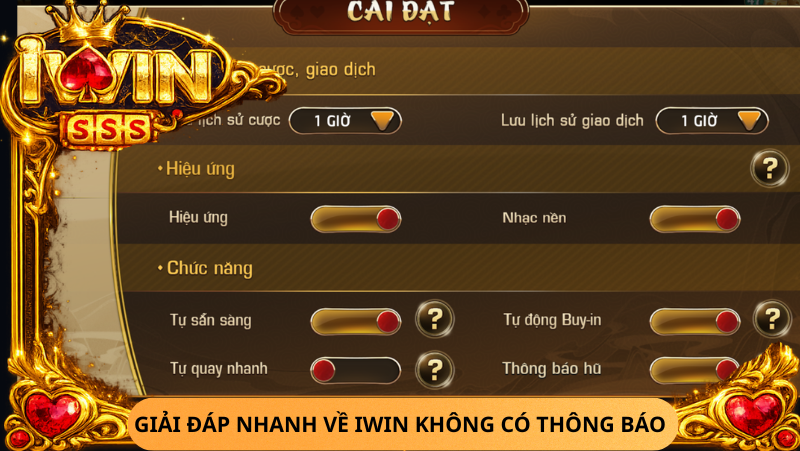
Đã bật quyền mà vẫn không thấy thông báo?
Hãy kiểm tra thêm chế độ tiết kiệm pin, Không làm phiền và quyền hoạt động nền, vì chúng cũng có thể chặn thông báo dù quyền đã bật.
iPhone bỏ lỡ bước cho phép thông báo lần đầu thì sao?
Vào Cài đặt → tìm ứng dụng Iwin → Thông báo → bật Cho phép thông báo thủ công.
Thông báo đã hoạt động nhưng sau đó tự tắt?
Có thể thiết bị tự động thu hồi quyền sau một thời gian không dùng. Hãy vào lại Cài đặt để bật lại và bật thêm quyền khởi động tự động nếu có.
Lời Kết
Tình trạng Iwin không có thông báo sau khi tải thường xuất phát từ quyền thông báo chưa được bật, chế độ tiết kiệm pin, Không làm phiền hoặc quyền nền bị hạn chế. Chỉ cần kiểm tra lần lượt theo thứ tự đã hướng dẫn, bạn sẽ nhanh chóng khắc phục được vấn đề. Nếu gặp thêm lỗi khác liên quan, bạn có thể xem thêm bài Iwin không đăng nhập được sau khi tải để xử lý. Khám phá thêm nhiều thông tin và mẹo cá cược Iwin hữu ích tại Iwin.